
Erste Schritte mit ping! für kleine Teams
In dieser Anleitung lernen Sie, wie Sie:
- Social-Media-Profile verbinden
- Beiträge erstellen & genehmigen lassen
- Ihre Inhaltsbibliothek verwalten
- Visuals mit Canva & Bildeditor gestalten
- Kommentare überwachen & zuweisen
- Berichte automatisieren & anpassen
- Weitere Benutzer & Profile hinzufügen
- Kunden mit einem gebrandeten Tool beeindrucken
Social-Media-Profile verbinden
Bevor Sie die Funktionen von ping! nutzen können, müssen Sie zunächst mindestens ein Social-Media-Profil verbinden. Folgen Sie den Schritt-für-Schritt-Anleitungen für das jeweilige Netzwerk:
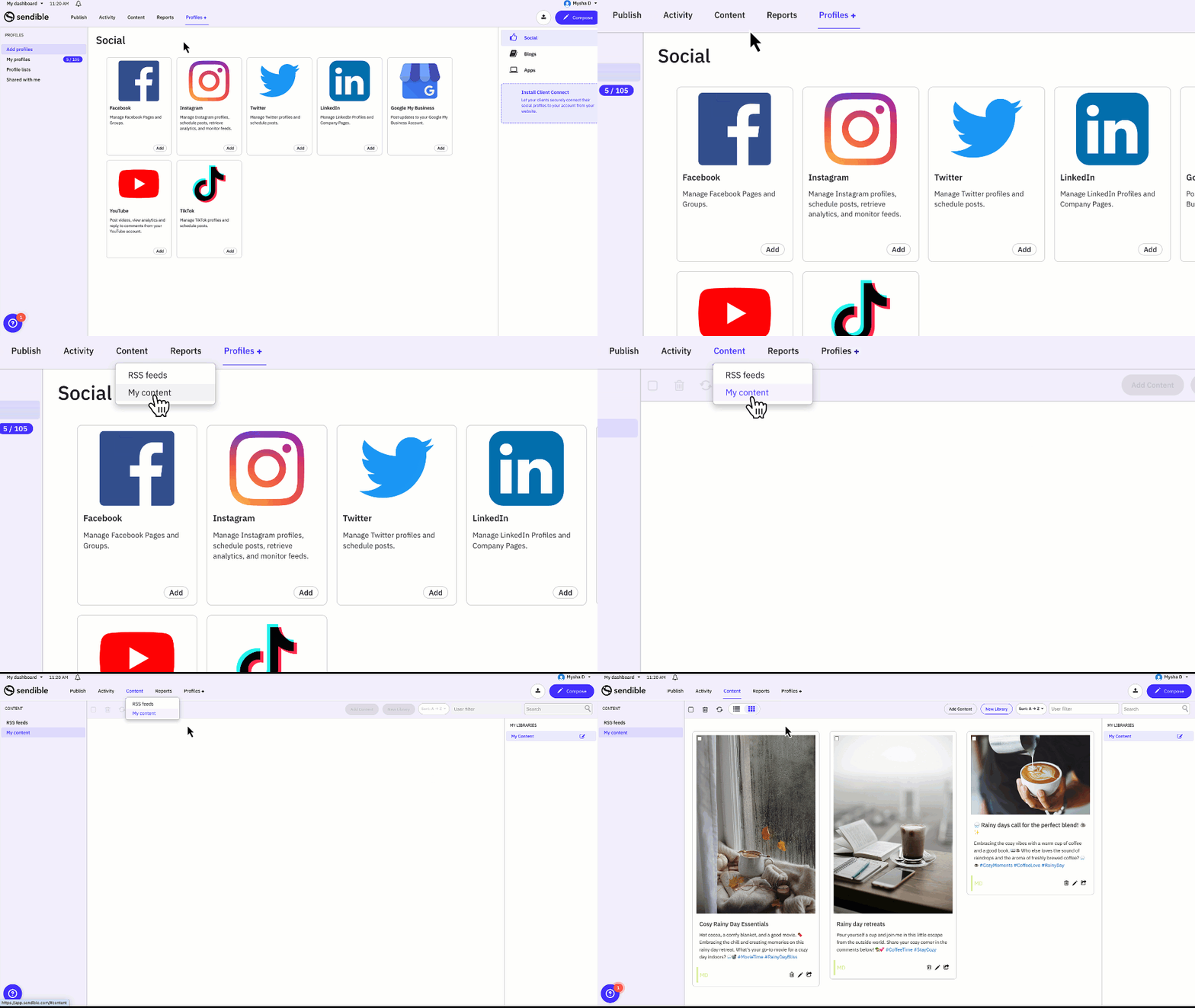
- Facebook-Seite hinzufügen
- Mehrere Seiten in großen Mengen hinzufügen
- Geotargeting einrichten
- Instagram-Konto hinzufügen
- Erinnerungsprofil hinzufügen
- Direct Publishing vs. Erinnerungsprofil
- Unternehmensseite hinzufügen
- Profil hinzufügen
- Geotargeting einrichten
TikTok
- TikTok-Konto hinzufügen
X (Twitter)
- X (Twitter)-Konto hinzufügen
Google Unternehmensprofil
- Google-Standort hinzufügen
Beiträge erstellen und genehmigen lassen
In Ihrem Smart Compose-Fenster können Sie Beiträge für mehrere Profile gleichzeitig erstellen.
Klicken Sie auf Verfassen, um Ihr Smart Compose-Fenster zu öffnen.
Wählen Sie das Profil aus, für das Sie Inhalte erstellen möchten.
Fügen Sie Ihre Nachricht in das Textfeld ein und fügen Sie Medien über das Anhang-Symbol hinzu.
Klicken Sie auf das Vorschau-Symbol, um zu sehen, wie der Beitrag nach der Veröffentlichung aussehen wird.
Senden Sie den Beitrag zur Genehmigung: Klicken Sie auf Zur Genehmigung senden und wählen Sie den zuständigen Benutzer aus.
Sobald der Beitrag bereit ist: Jetzt senden für die sofortige Veröffentlichung – oder Kalendersymbol klicken und Datum sowie optimale Uhrzeit für die Planung auswählen.
Ihre Inhaltsbibliothek verwalten
Bewahren Sie alle Inhaltsideen Ihres Teams an einem Ort auf, indem Sie sie zu Ihren Inhaltsbibliotheken hinzufügen und mit Tags organisieren.
Gehen Sie in Ihrer Navigation zu Inhalt und wählen Sie dann Meine Inhalte, um zu Ihrer Inhaltsbibliothek zu gelangen.
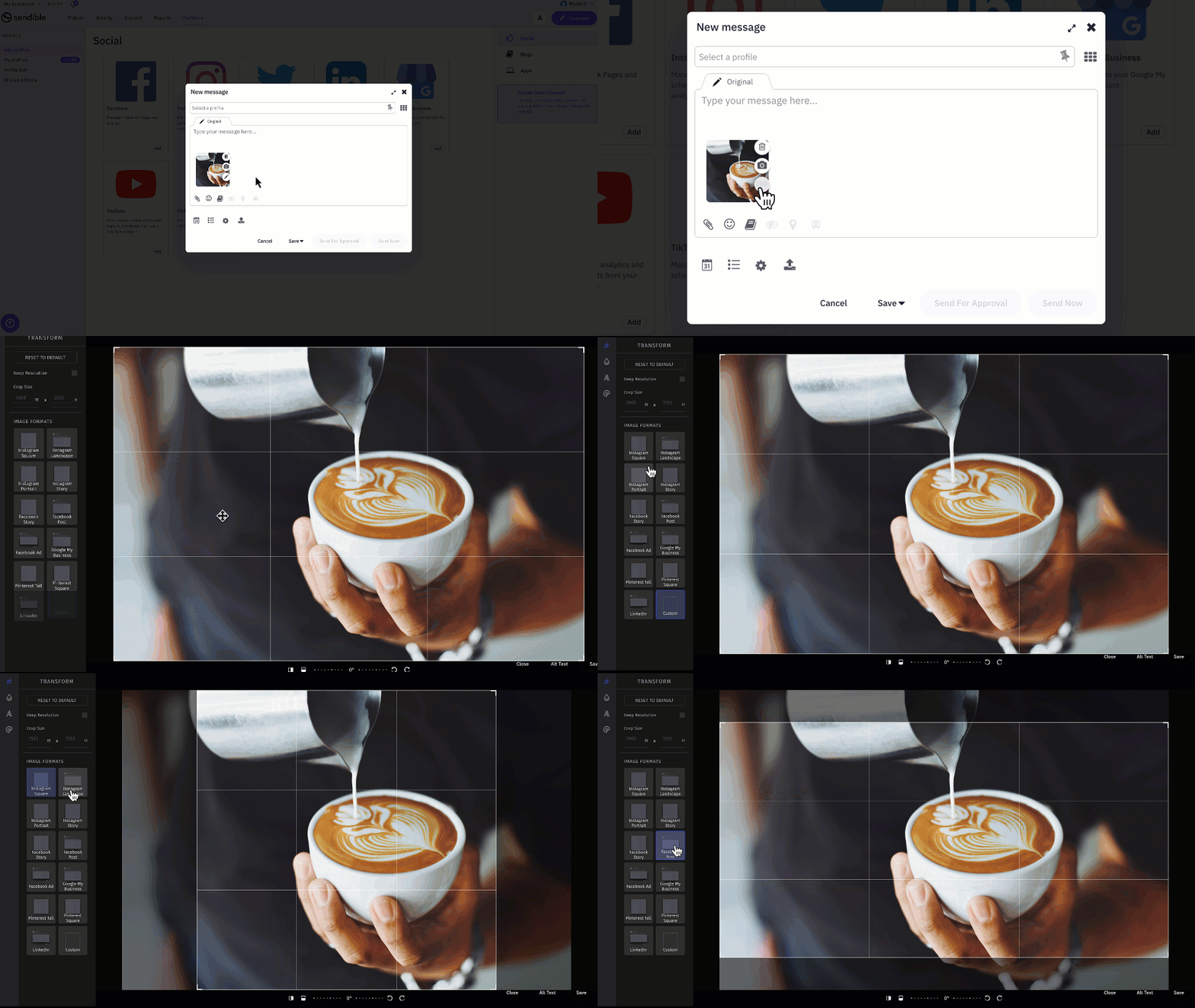
Eine Bibliothek erstellen
Organisieren Sie Ihre Inhalte nach Kunde oder Kanal, indem Sie separate Bibliotheken erstellen. Klicken Sie auf Neue Bibliothek, geben Sie einen Namen ein und legen Sie unter „Konsumenten" fest, wer die Bibliothek anzeigen darf, und unter „Mitwirkende", wer Inhalte hinzufügen darf.
Inhalte zu Ihrer Bibliothek hinzufügen
Wählen Sie auf der rechten Seite die gewünschte Bibliothek aus und klicken Sie auf Inhalt hinzufügen. Wählen Sie aus, ob Sie Ideen für Social Media oder Ihren Blog erstellen möchten. Fügen Sie im Pop-up-Fenster einen Titel, Ihren Text und ein Tag zur Beschreibung hinzu – so können Sie Inhalte später gezielt filtern.
Atemberaubende Visuals mit Canva entwerfen und mit dem integrierten Editor optimieren
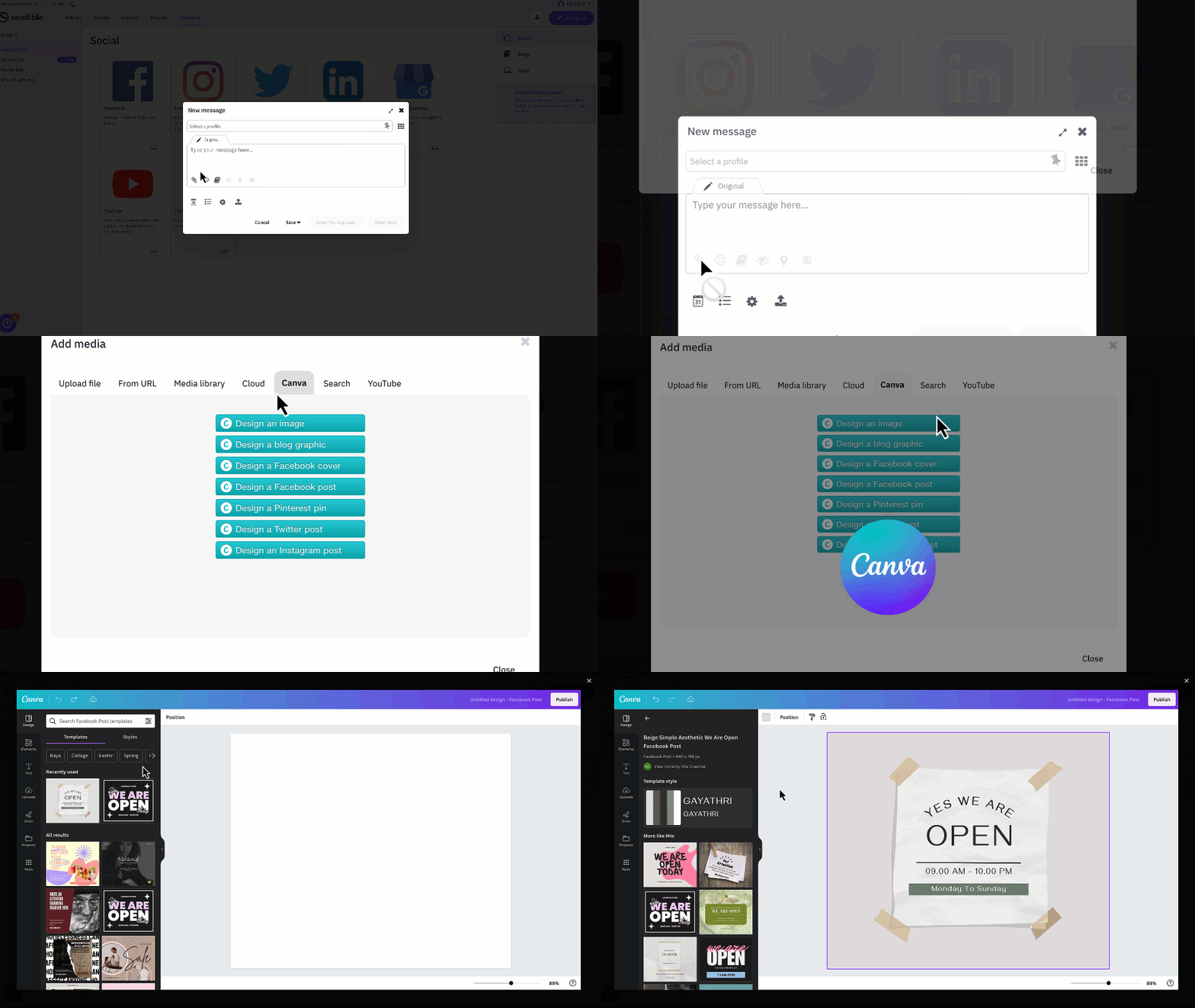
Verbessern Sie Ihre Visuals und passen Sie sie mit dem integrierten Bildeditor von ping! für jedes soziale Netzwerk an.
Sobald Sie ein Bild zum Verfassen-Fenster hinzugefügt haben, klicken Sie auf das Stift-Symbol, um den Bildeditor zu öffnen. Wählen Sie eine der voreingestellten Zuschneideoptionen, damit Ihr Bild für die jeweilige Plattform optimal formatiert ist.
Möchten Sie ein neues Bild gestalten? Klicken Sie auf das Anhang-Symbol und wählen Sie Canva, um den Canva-Designer direkt in ping! zu öffnen. Hier stehen Ihnen Tausende von Vorlagen zur Verfügung – professionelle Designs ohne Designer-Kenntnisse.
Eingehende Kommentare überwachen und Teammitgliedern zuweisen
Behalten Sie Kommentare und Engagement auf Ihren verbundenen Social-Media-Kanälen in der Priority Inbox und den Social Feeds-Ansichten im Blick. Klicken Sie dazu in der Navigationsleiste auf Aktivität.
Die Social Feeds-Ansicht zeigt Updates aller verbundenen Kanäle in Echtzeit an. Die Priority Inbox hingegen zeigt Nachrichten und Kommentare, für die Sie bei der Profileinrichtung Benachrichtigungen aktiviert haben – hier können Sie Nachrichten auch direkt an Teammitglieder zuweisen.
Auf Kommentare, Erwähnungen und Nachrichten antworten
Auf jeder Nachricht werden mehrere Symbole angezeigt (Konversation anzeigen, erneut posten usw.). Wenn Sie unsicher sind, welches Symbol die Antwortfunktion ist, fahren Sie mit der Maus darüber – die Funktion wird dann eingeblendet.
Klicken Sie auf das nach links weisende Pfeilsymbol und geben Sie Ihre Antwort ein.
Berichte automatisieren und anpassen
Beeindrucken Sie Ihre Kunden mit gebrandeten, benutzerdefinierten Berichten, die Sie automatisch wöchentlich, monatlich oder vierteljährlich versenden können.
Schnellberichte
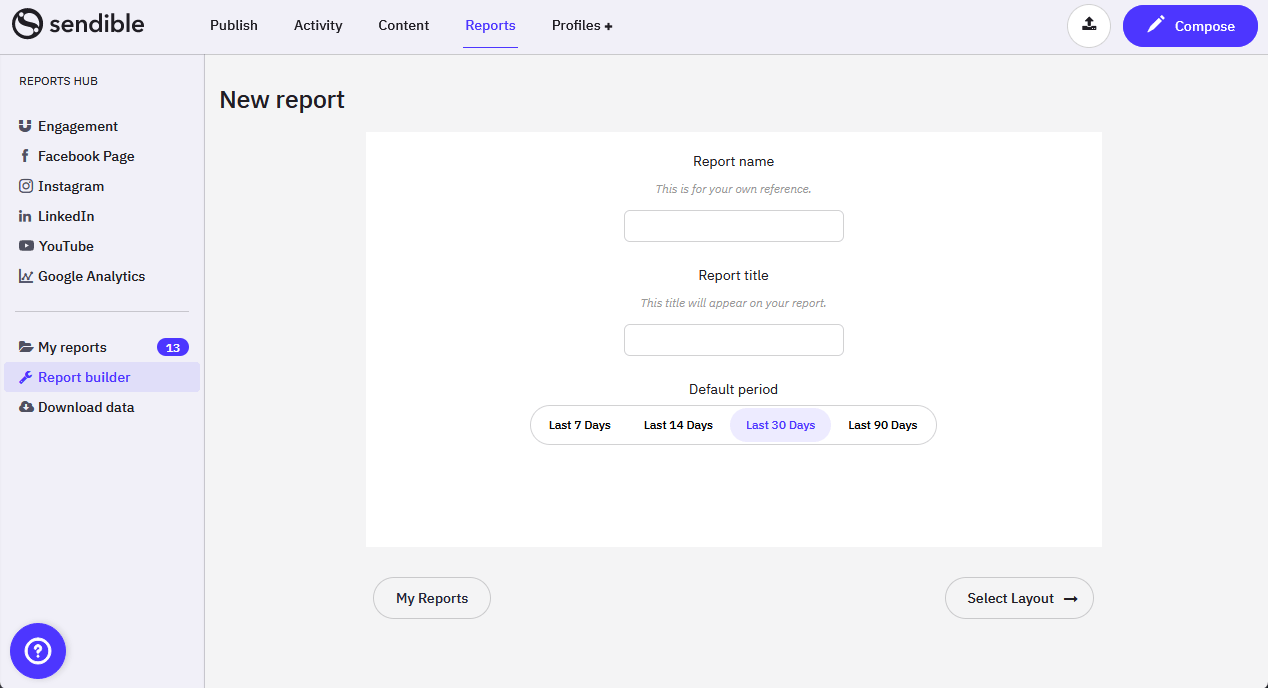
Schnellberichte geben Ihnen einen Überblick über das Engagement auf den verbundenen Social-Media-Profilen. Klicken Sie in der Navigationsleiste auf Berichte und wählen Sie den gewünschten Kanal aus.
Gebrandete (benutzerdefinierte) Berichte
Wenn Ihr Abonnement dies erlaubt, können Sie mit dem Report Builder benutzerdefinierte Berichte erstellen – mit Ihrem eigenen Branding auf dem Deckblatt. Es gibt zwei Möglichkeiten:
- Den Report Builder nutzen, um einen Bericht von Grund auf zu erstellen.
- Eine Kopie eines Schnellberichts als Ausgangspunkt speichern und anpassen.
Weitere Benutzer und Profile hinzufügen
Wenn Ihnen Benutzer oder Profile ausgehen, können Sie innerhalb Ihres bestehenden Abonnements ganz einfach weitere hinzufügen. Für Funktionen, die nicht im aktuellen Plan enthalten sind, empfiehlt sich ein Upgrade.
Benutzer und Profile sind derzeit gebündelt – beim Kauf eines zusätzlichen Benutzers erhalten Sie auch eine festgelegte Anzahl zusätzlicher Profile.
Melden Sie sich als Administrator an und gehen Sie zur Seite Abonnement. Unter dem Abschnitt „Benutzer & Profile" sehen Sie eine Übersicht Ihrer aktuellen Zuweisungen. Klicken Sie auf den Pfeil neben der Zusammenfassung, um Benutzer hinzuzufügen oder zu entfernen.
Ihre Kunden mit einem gebrandeten Social-Media-Tool beeindrucken
Möchten Sie Ihren Kunden eine umfassendere Social-Media-Management-Lösung anbieten? Die White-Label-Option ermöglicht es Ihnen, ein vollständig gebrandetes Social-Media-Tool weiterzuverkaufen – ohne den Aufwand des Tagesgeschäfts.
Sie können Ihre Markenfarben, benutzerdefinierten Registerkarten, eigene Support-Seiten, Ihre eigene Webdomain und sogar maßgeschneiderte kostenlose Testversionen für potenzielle Kunden einrichten.
Zusätzliche Ressourcen für Ihren Erfolg
Bei technischen Problemen steht Ihnen unser Support-Team jederzeit zur Verfügung. Darüber hinaus bieten wir eine Vielzahl weiterer Ressourcen:
Video-Tutorials
Schritt-für-Schritt-Videos zu allen wichtigen Funktionen.
Deep-Dive-Webinare
Best Practices zu ping!-Funktionen in ausführlichen Webinaren.
Kostenlose Vorlagen
Bearbeitbare Ressourcen für Social-Media-Audits und Kampagnen.
Insights-Blog
Branchennachrichten und Best Practices für Social-Media-Manager.
War dieser Artikel hilfreich?