
Übersicht über den Kalender
Der Kalender ist das Erste, was Sie sehen, wenn Sie sich bei PingPower anmelden, und dient als zentrales Aktivitätszentrum Ihres Kontos. Er enthält eine Vielzahl von Informationen – dieser Artikel gibt Ihnen einen vollständigen Überblick darüber, was Sie dort finden können.
Ansichten
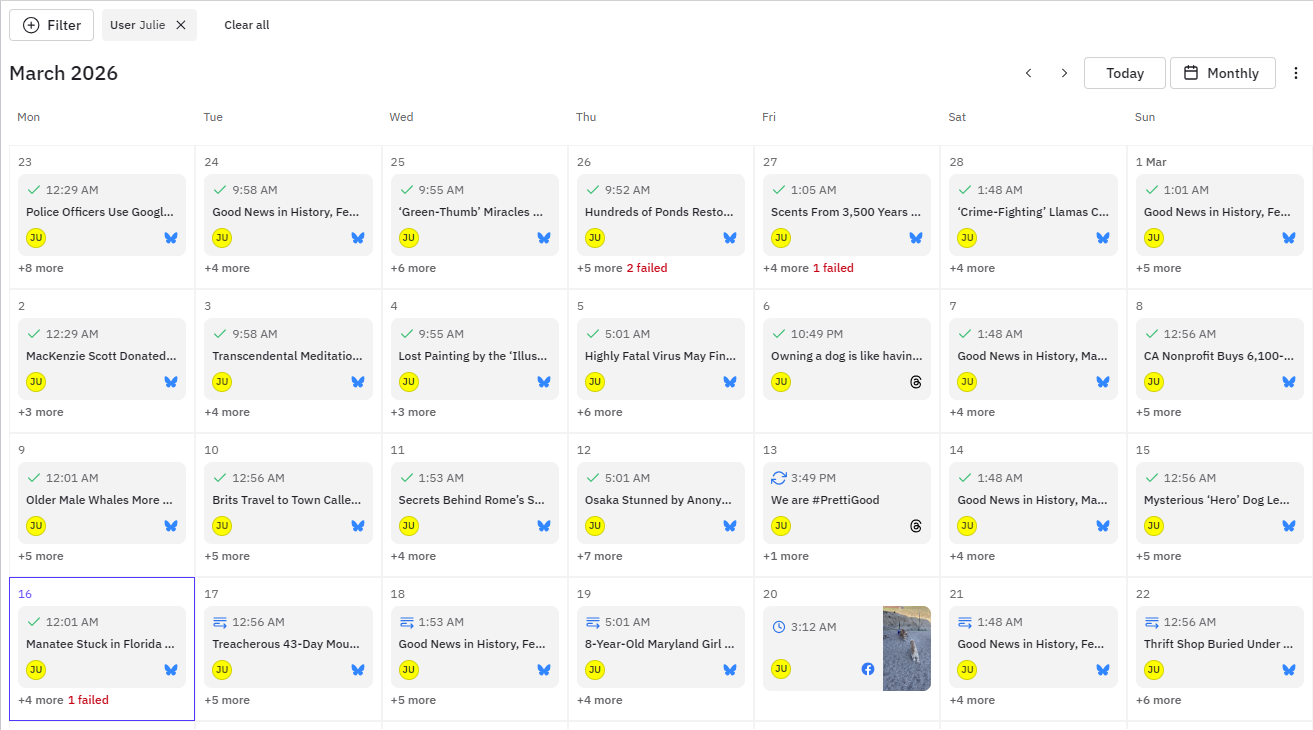
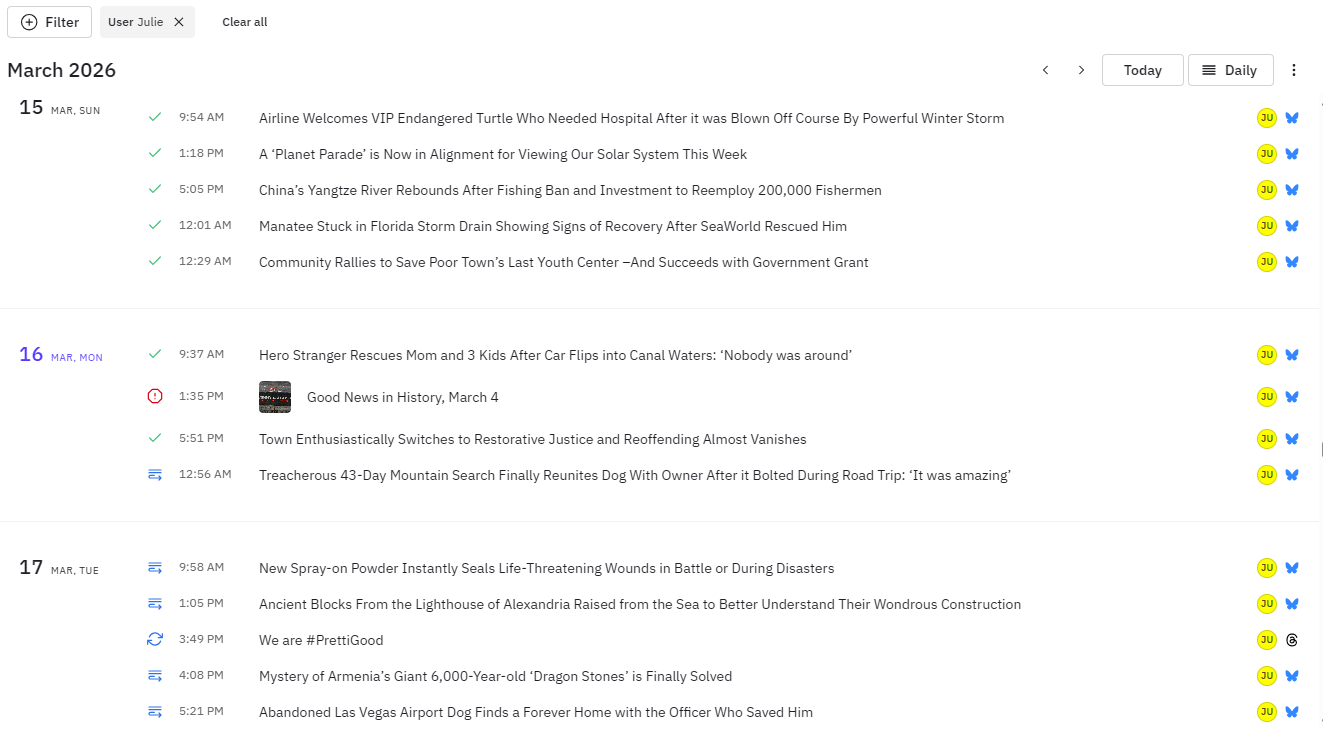
Es gibt drei Kalenderansichten: monatlich, wöchentlich und täglich. Vielleicht bevorzugen Sie eine bestimmte Ansicht – jede kann jedoch einem anderen Zweck dienen. Sie können zwischen den Ansichten wechseln, indem Sie die gewünschte Option aus dem Dropdown-Menü in der oberen rechten Ecke auswählen.
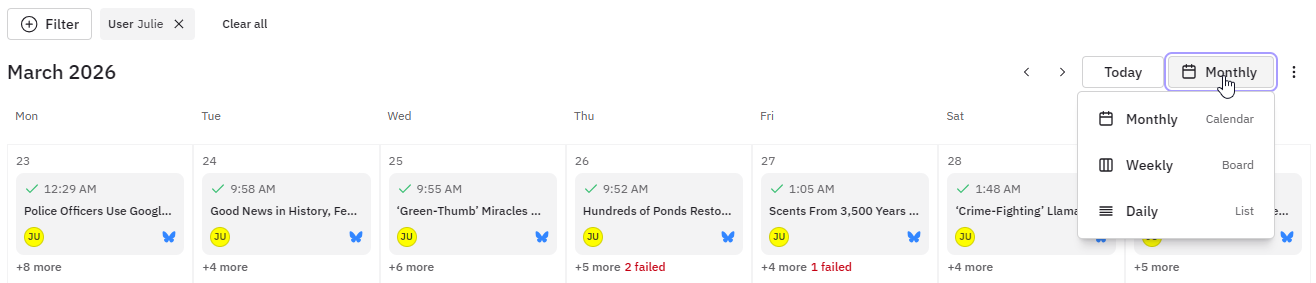
Monatlich
Wöchentlich
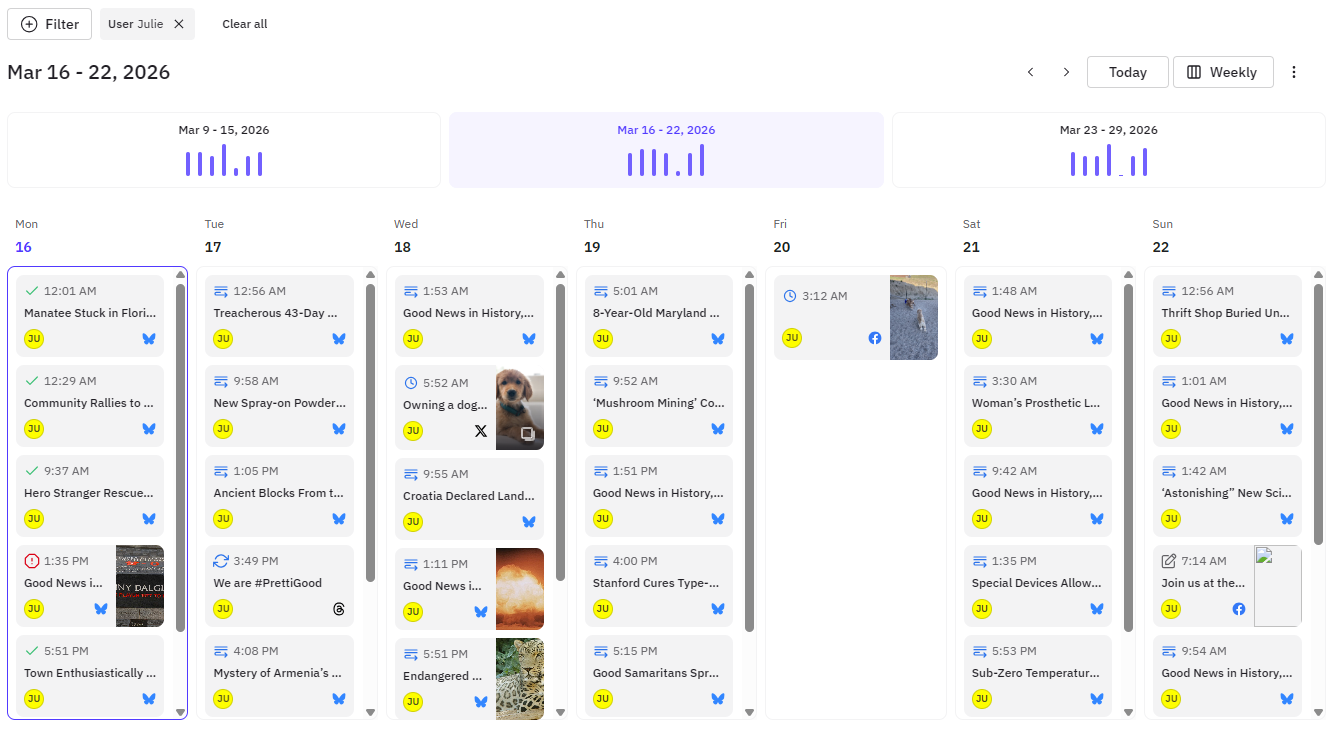
Die Trenddiagramme zeigen die Anzahl der für jeden Tag geplanten Beiträge für die vorherige, aktuelle und nächste Woche. Sie helfen Ihnen sicherzustellen, dass Sie über einen längeren Zeitraum hinweg konsistent posten.
Täglich
Weitere Optionen
Die drei Punkte neben den Kalenderansichten bieten Ihnen zusätzliche Möglichkeiten für Ihren Kalender.
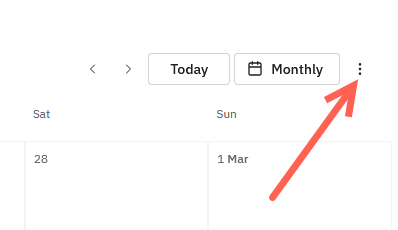
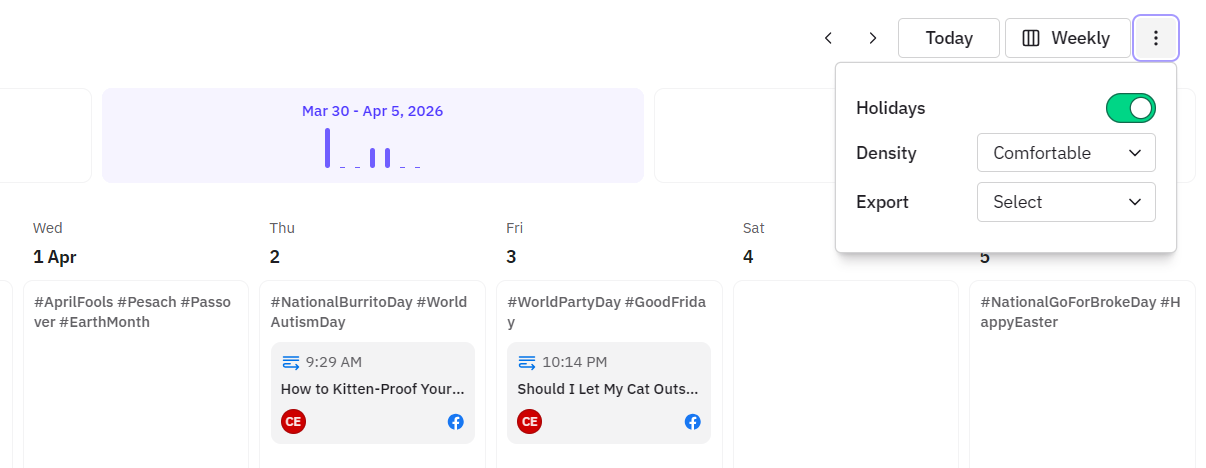
Feiertage
Sie können vorgeschlagene Social-Media-Feiertage zu Ihrem Kalender hinzufügen. Es liegt an Ihnen, ob Sie diese auf Ihren sozialen Profilen veröffentlichen möchten – wenn Sie sie ignorieren, werden sie nicht gesendet. Aktivieren Sie die Option und klicken Sie anschließend auf den Hashtag, um einen Feiertag in Ihrem Kalender einzuplanen. Die Einträge enthalten ein passendes Bild, und Sie können Ihre eigene Nachricht ergänzen. Wenn Sie möchten, können Sie die Feiertage wieder ausblenden, sobald Sie die gewünschten eingeplant haben.
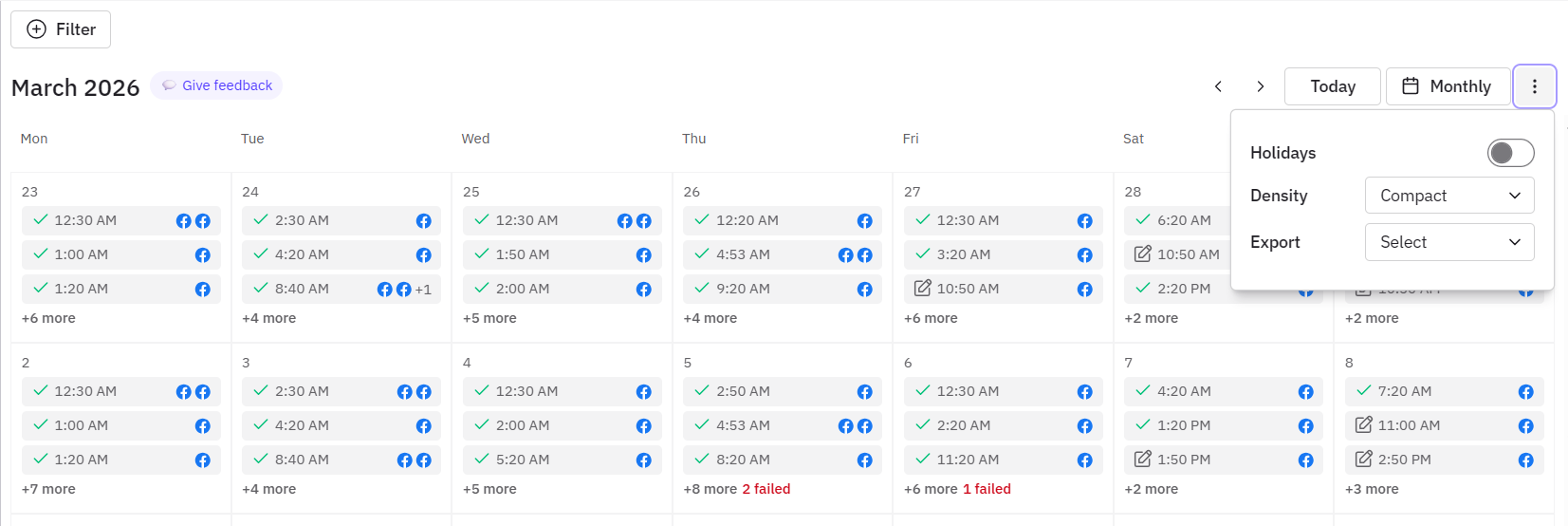
Dichte
In der monatlichen und wöchentlichen Ansicht können Sie zwischen der komfortablen Dichte (Standard) und der kompakten Ansicht wählen, um Ihren Kalender aus verschiedenen Perspektiven zu betrachten.
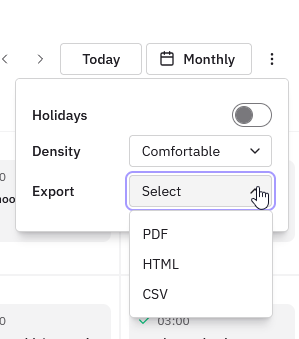
Exportieren
Sie können Ihren Kalenderinhalt als PDF-, HTML- oder CSV-Datei exportieren.
Karten
Die monatlichen und wöchentlichen Kalender sind mit Karten gefüllt, die verschiedene Informationen zu Ihren Beiträgen enthalten.
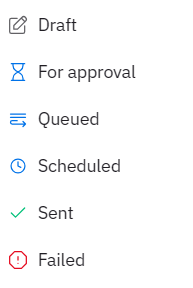
Auf einer Karte sehen Sie den Status oder die Quelle des Beitrags, die geplante bzw. gesendete Uhrzeit, eine verkürzte Vorschau Ihrer Nachricht sowie aller angehängten Medien (das erste angehängte Bild, eine GIF-Datei oder ein Miniaturbild eines Videobeitrags), den Benutzer, der den Beitrag erstellt hat, und die zugehörigen sozialen Profile.
Status
In der oberen linken Ecke einer Karte befindet sich ein Symbol, das den Status oder die Quelle eines Beitrags anzeigt:
Seitenleiste
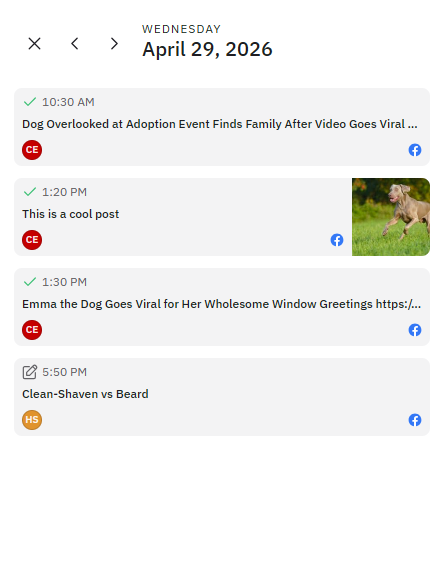
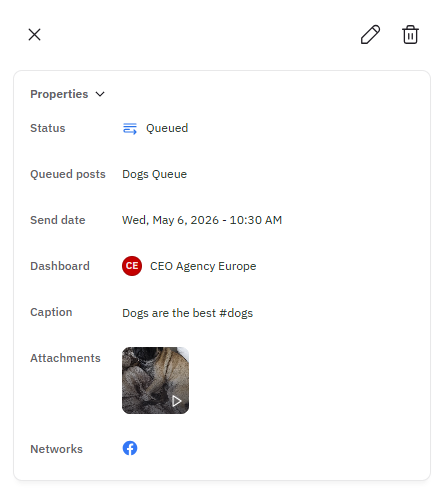
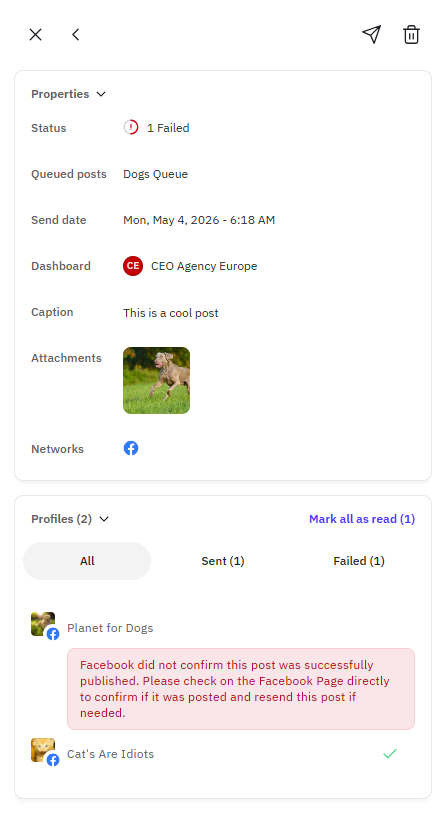
Die Seitenleiste ist dynamisch und zeigt unterschiedliche Informationen an – je nachdem, wo Sie sich im Kalender befinden, welche Filter aktiv sind und ob Sie auf einen einzelnen Beitrag oder einen „+ mehr"-Link geklickt haben, um weitere Beiträge anzuzeigen. Die folgenden Beispiele veranschaulichen die verschiedenen Zustände.
Beiträge eines Tages
Informationen zu einem geplanten Beitrag
Informationen zu einem gesendeten Beitrag, einschließlich fehlgeschlagener Nachrichten
Filter
Kalender können schnell unübersichtlich werden. Mit den Filteroptionen können Sie sich gezielt auf die Inhalte konzentrieren, die für Sie relevant sind.
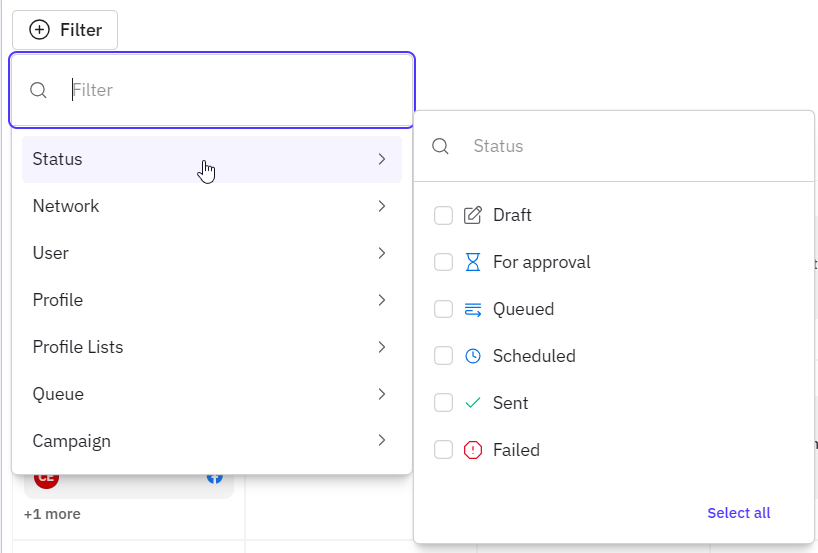
Sie können Filter in beliebiger Kombination aus folgenden Kategorien auswählen:
- Status: Beiträge mit dem Status Entwurf, Zur Genehmigung, In der Warteschlange, Geplant, Gesendet und Fehlgeschlagen
- Netzwerk: Beiträge, die mit einem bestimmten sozialen Netzwerk verknüpft sind
- Benutzer: Beiträge, die von einem bestimmten Benutzer geplant wurden
- Profil: Beiträge, die für ein bestimmtes soziales Profil geplant sind
- Profillisten: Beiträge, die für eine bestimmte Profilliste geplant sind
- Warteschlange: Beiträge, die aus einer bestimmten Warteschlange stammen
- Kampagnen: Beiträge, die als Teil einer Kampagne geplant sind
Sie können auch innerhalb jedes Filters nach Einträgen suchen, indem Sie das Suchfeld oben in der Dropdown-Liste verwenden. Der Kalender zeigt anschließend nur die Beiträge an, die alle von Ihnen gesetzten Filter erfüllen.
War dieser Artikel hilfreich?