
Erste Schritte mit ping! für Einzelunternehmer
Erste Schritte
Sie sind auf sich allein gestellt und haben viel zu tun. Da Sie nur wenig Zeit haben, müssen Sie schnell loslegen können. Beginnen Sie mit diesen Schritten!
Wir verbinden Ihre Social-Media-Konten, verfassen einen Beitrag, fügen Medien hinzu und senden ihn an die sozialen Plattformen. Außerdem geben wir Ihnen einige Ideen, wie es danach weitergehen kann.
Verbinden Sie Ihre Social-Media-Konten
Lassen Sie uns zunächst Ihre Social-Media-Konten verbinden. Beginnen Sie mit nur einem – Sie können später jederzeit weitere hinzufügen.
Klicken Sie auf Profile > Profile hinzufügen, dann auf die entsprechende Schaltfläche für das soziale Konto, das Sie verbinden möchten, und folgen Sie den Anweisungen, um die Verbindung herzustellen.
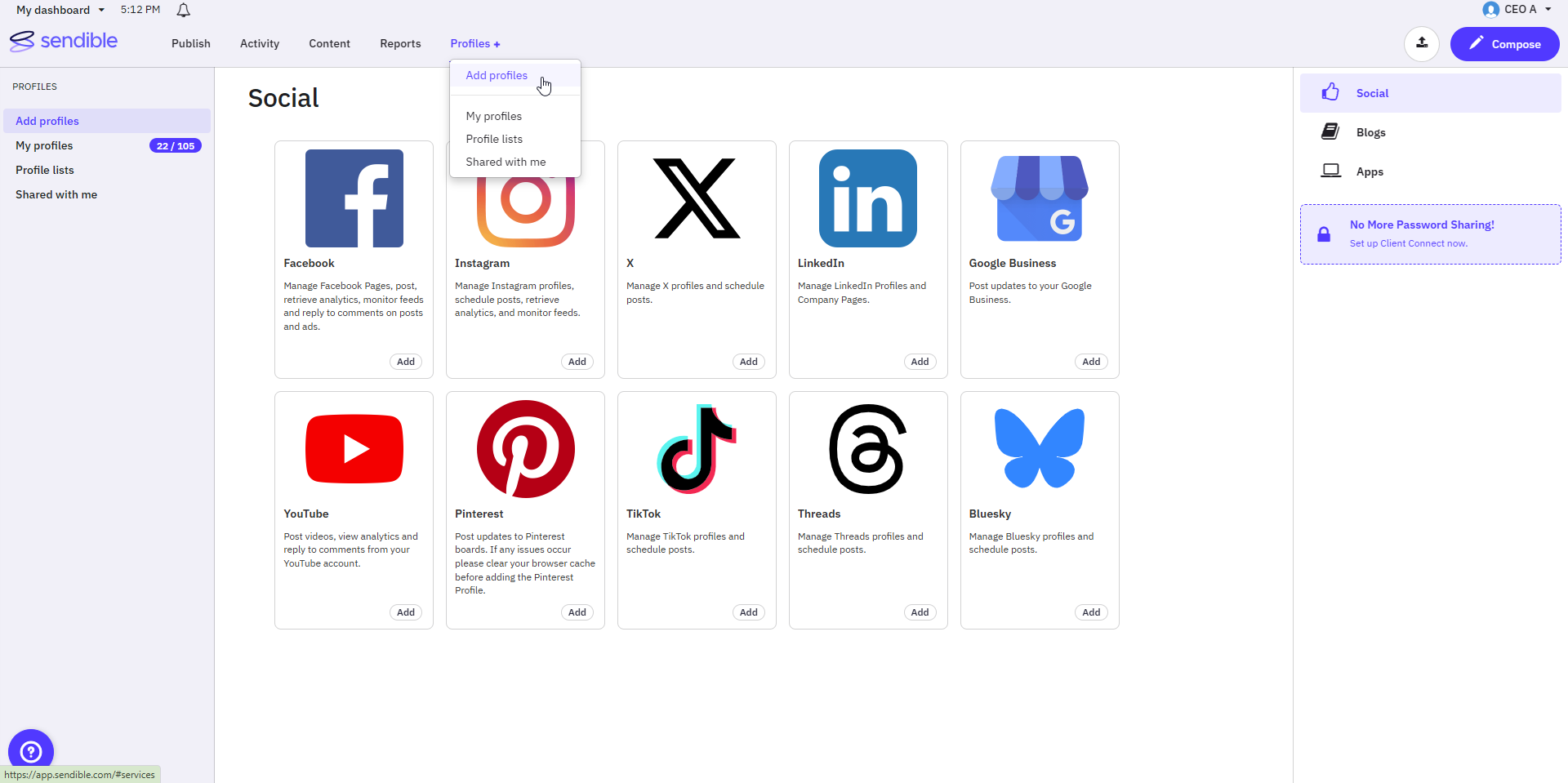
Folgende Netzwerke stehen zur Verfügung:
Sobald Sie ein soziales Profil verbunden haben, können Sie mit der Erstellung von Beiträgen beginnen.
Einen Beitrag verfassen und planen
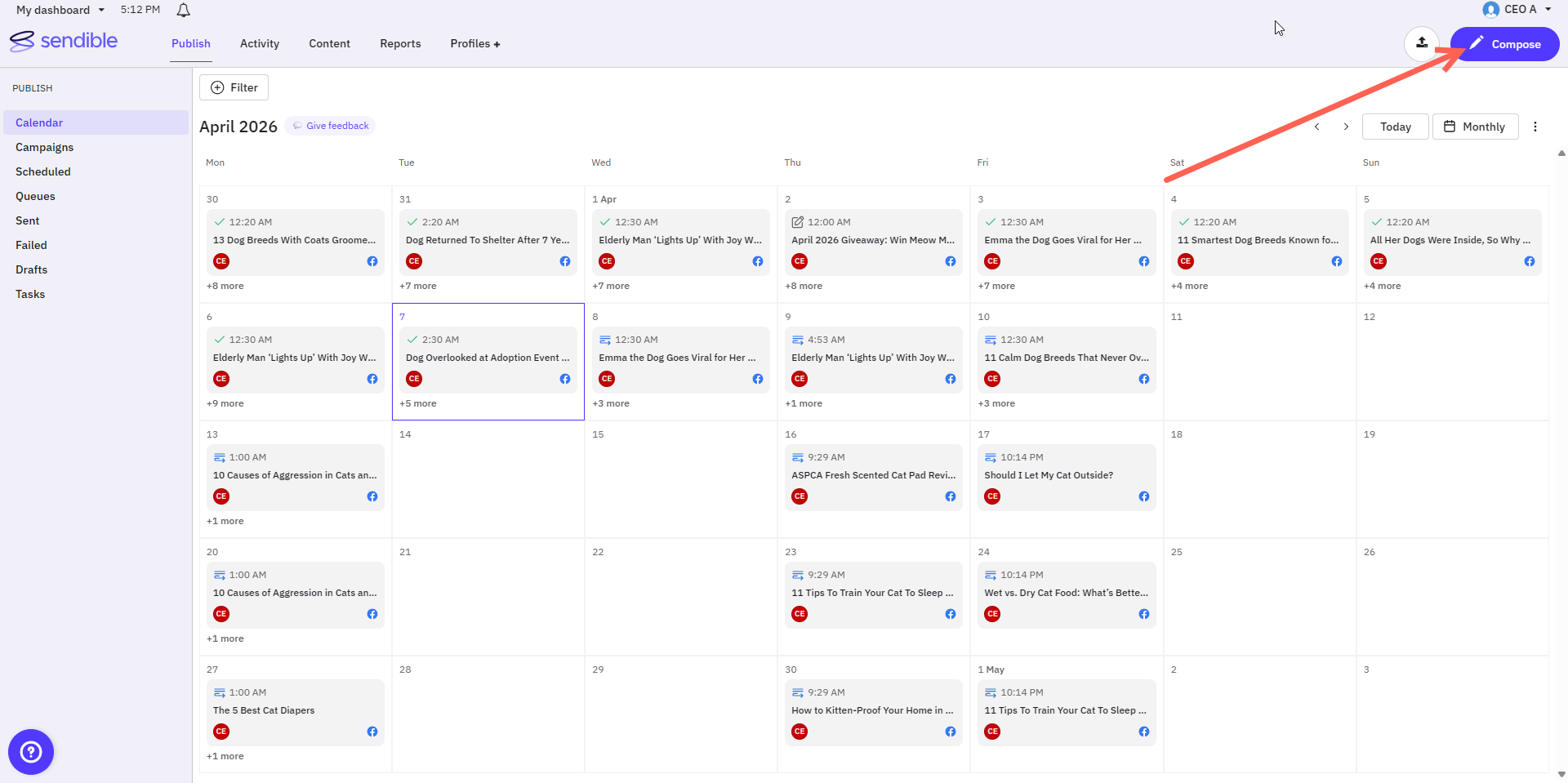
Klicken Sie auf die Schaltfläche Verfassen, um mit der Erstellung eines Beitrags zu beginnen. Es spielt keine Rolle, in welcher Reihenfolge Sie die folgenden Schritte ausführen – lassen Sie uns sie nacheinander durchgehen.
Text hinzufügen
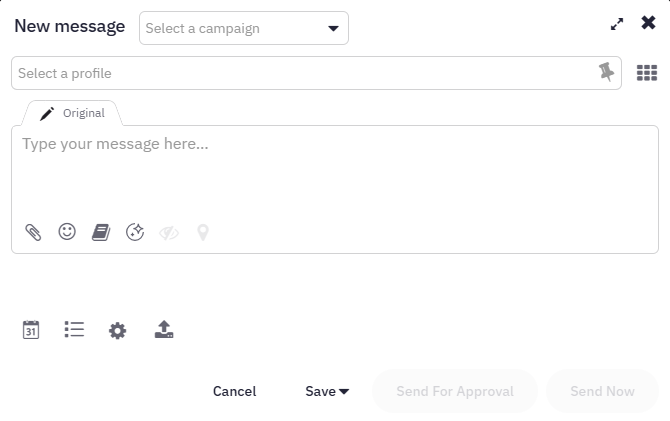
Fügen Sie Ihre Nachricht in den Textbereich des Verfassen-Fensters ein. Social Media unterstützt keinen Rich-Text wie Fett- oder Kursivdruck – Sie müssen sich also keine Gedanken über die Formatierung machen.
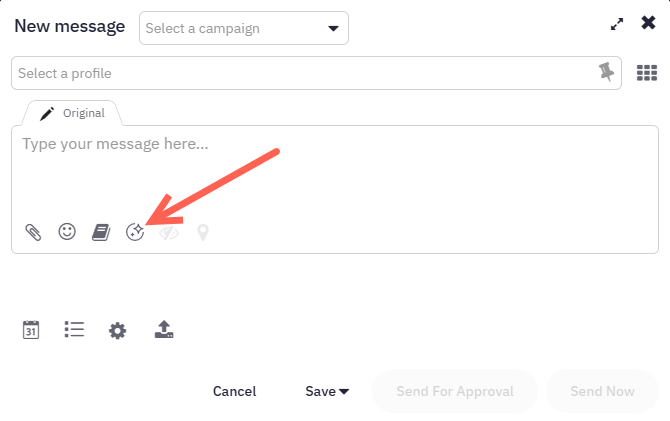
Wissen Sie nicht, was Sie schreiben sollen? Möchten Sie Ihren Beitrag verbessern? Lassen Sie sich von der KI-Assistent-Schaltfläche helfen. Sie können eine Zielgruppe definieren, einen Tonfall wählen und eine Eingabeaufforderung hinzufügen, um eine Nachricht zu generieren – oder Ihren bestehenden Beitrag direkt bearbeiten lassen.
Ein Bild oder Video hinzufügen
Um Ihrem Beitrag ein Bild oder Video hinzuzufügen, können Sie entweder Ihre eigenen Dateien hochladen oder Inhalte aus Bibliotheken wie Pexels, Flickr oder GIPHY verwenden.
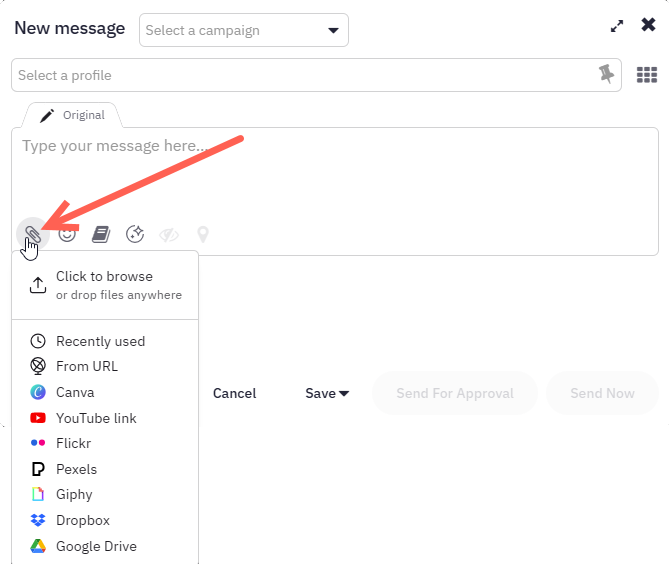
Sie können Ihre Medien direkt im Verfassen-Fenster bearbeiten – sei es die Größe anpassen, zuschneiden oder Sticker hinzufügen.
Profile hinzufügen
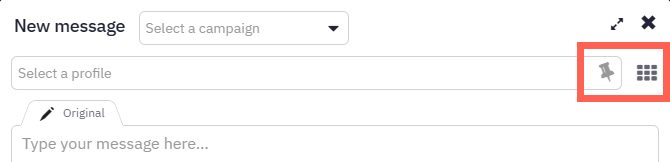
Sie können Ihre sozialen Profile vor oder nach dem Hinzufügen von Text oder Medien auswählen. Fügen Sie sie entweder einzeln über die Dropdown-Liste „Profil auswählen" hinzu, oder wählen Sie mehrere Profile gleichzeitig über das Raster-Symbol (9 Quadrate). Häufig genutzte Profile können Sie anheften – sie werden dann beim nächsten Öffnen des Verfassen-Fensters automatisch vorausgewählt.
Machen Sie es zu einem Smart Post
Sobald Sie Profile hinzugefügt haben, erscheint für jede enthaltene Plattform ein Smart Tab. Möglicherweise sehen Sie darauf gelbe (Hinweis) oder rote (Warnung) Symbole – diese sollten vor dem Senden überprüft werden. Hinweise sind informativ; Warnungen müssen behoben werden, bevor Sie fortfahren können.
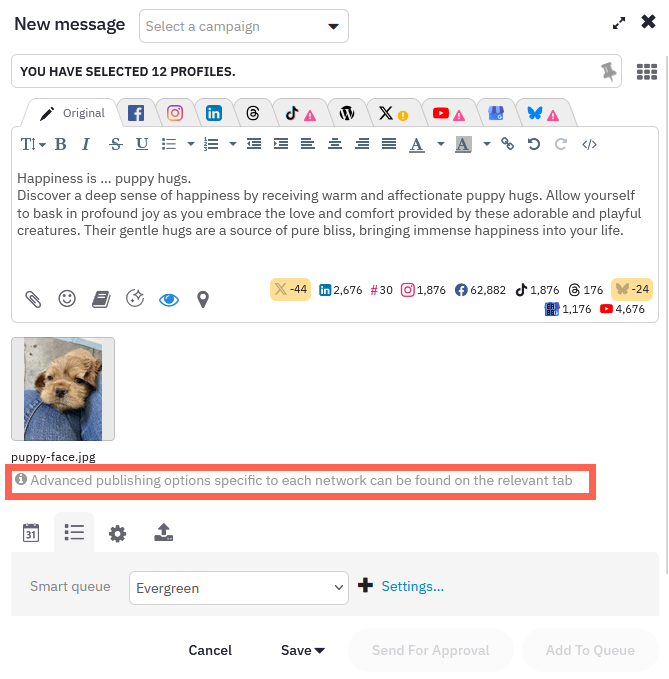
Mit Smart Tabs können Sie Ihren Beitrag plattformspezifisch anpassen – zum Beispiel die Nachricht für X (Twitter) kürzen oder ein GIF durch ein Video für TikTok ersetzen. Der Beitrag wird dann in separate Versionen aufgeteilt, die Sie trotzdem alle auf einmal senden können.
Senden oder planen Sie Ihren Beitrag
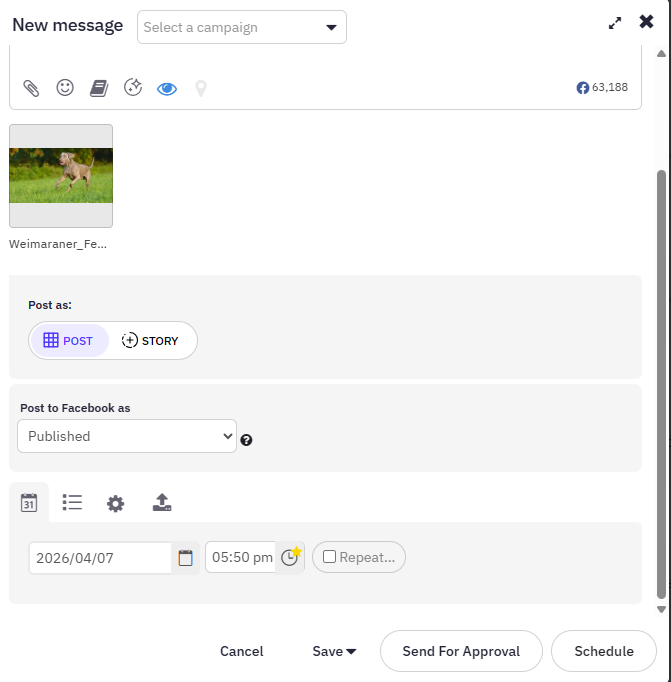
Sobald Ihr Beitrag fertig ist, klicken Sie auf das Kalendersymbol (ggf. nach unten scrollen), um ihn für einen späteren Zeitpunkt zu planen – oder senden Sie ihn sofort ab.
Noch weiter gehen
Sie haben jetzt die Grundlagen verstanden – was kommt als Nächstes? Hier sind einige Möglichkeiten, um ping! noch intensiver zu nutzen:
Warteschlangen & Wiederholungen
Beiträge regelmäßig und automatisch senden – ohne manuellen Aufwand.
RSS-Feeds & Autoposter
Inhalte von Lieblingswebsites automatisch teilen lassen.
Canva-Integration
Professionelle Grafiken direkt im Verfassen-Fenster erstellen.
Schnellberichte
Performance Ihrer Beiträge auf einen Blick im Berichte-Hub einsehen.
Massenimport
Beiträge aus einer Tabelle (CSV) auf einmal hochladen und planen.
Aktivitäten überwachen
Mit dem Publikum interagieren – via Priority Inbox oder Social Feeds.
War dieser Artikel hilfreich?